
USB kabely jsou dnes nedílnou součástí každodenního života – ať už jde o nabíjení chytrých telefonů, přenos dat mezi zařízeními nebo propojení periferií s počítačem. Přestože se může zdát, že „USB kabel je prostě USB kabel“, realita je mnohem komplexnější. Na trhu najdeme několik různých typů USB kabelů, které se liší tvarem konektoru, rychlostí přenosu dat, podporovaným výkonem i konkrétním využitím. Tento článek vám představí přehled hlavních typů USB kabelů, objasní jejich rozdíly a poradí, jak poznat ten správný pro vaše potřeby.
Historie a vývoj USB standardů: Od USB 1.0 po USB4
Universal Serial Bus, tedy USB, byl poprvé představen v roce 1996 s cílem sjednotit způsob připojování periferií k počítači. První verze USB 1.0 nabízela rychlost přenosu dat 1,5 Mbps (Low Speed) a 12 Mbps (Full Speed). Následovaly další generace:
- USB 2.0 (2000): Výrazné zvýšení rychlosti až na 480 Mbps (High Speed). - USB 3.0 (2008): První velký skok, rychlost až 5 Gbps (SuperSpeed). - USB 3.1 (2013): Dvojnásobná rychlost oproti 3.0, tedy až 10 Gbps. - USB 3.2 (2017): Rychlost až 20 Gbps. - USB4 (2019): Rychlost až 40 Gbps, kompatibilita s Thunderbolt 3.Každý z těchto standardů přináší nejen vyšší rychlost, ale často i vyšší nabíjecí výkon a nové možnosti využití. Vývoj USB je doprovázen také změnami konektorů, což v praxi znamená, že ne každý USB kabel je univerzální.

Nejčastější typy USB konektorů a jejich využití
Na trhu existují různé fyzické typy konektorů USB, které určují, jaký kabel lze použít pro konkrétní zařízení. Mezi nejběžnější patří:
- USB-A: Nejstarší a nejrozšířenější konektor, obdélníkový tvar, typicky pro počítače, nabíječky a některé starší periferie.
- USB-B: Čtvercový, často používaný u tiskáren či skenerů. Existují i mini a micro verze.
- Mini USB: Menší konektor (mini-B), používaný např. pro starší fotoaparáty a externí disky.
- Micro USB: Ještě menší než mini, dlouho standard u chytrých telefonů a tabletů před nástupem USB-C.
- USB-C: Moderní konektor, oboustranný, podporuje vysoké rychlosti i silné nabíjení, rychle nahrazuje starší typy.
Každý z těchto konektorů má své specifické použití a není vždy kompatibilní s ostatními. Například do portu USB-A nikdy nevložíte konektor USB-C bez adaptéru.
Rozdíly v rychlosti a výkonu: Co znamenají označení USB 2.0, USB 3.0, USB 3.1 a USB4?
Označení USB kabelu neříká pouze, jaký má konektor, ale také jaké parametry přenosu dat a nabíjení podporuje. Rozdíly jsou značné a mohou ovlivnit rychlost datového přenosu i dobu nabíjení zařízení.
| Standard | Max. rychlost (teoreticky) | Max. výkon (nabíjení) | Typické využití |
|---|---|---|---|
| USB 2.0 | 480 Mbps | 2,5 W (5V/0,5A) | Myši, klávesnice, základní nabíjení |
| USB 3.0 | 5 Gbps | 4,5 W (5V/0,9A) | Pevné disky, rychlý přenos dat |
| USB 3.1 | 10 Gbps | 100 W (20V/5A) – s USB-C | Externí SSD, notebooky, rychlonabíjení |
| USB 3.2 | 20 Gbps | 100 W (20V/5A) | Profesionální zařízení, monitory |
| USB4 | 40 Gbps | 100 W (20V/5A) | 4K/8K video, dokovací stanice, VR |
Jak je vidět, skok mezi jednotlivými generacemi je výrazný. Například USB 3.0 je více než desetkrát rychlejší než USB 2.0, což je zásadní rozdíl při přenosu velkých souborů. Zároveň USB-C kabely podporují nabíjení notebooků výkonem až 100 W, což bylo dříve nemyslitelné.
Jak poznat správný USB kabel pro vaše zařízení?
Výběr správného USB kabelu je klíčový nejen pro rychlý přenos dat, ale i bezpečné nabíjení zařízení. Zde je několik základních pravidel:
1. Typ konektoru: Zkontrolujte, jaký konektor potřebujete na straně zařízení i na straně zdroje (např. USB-A do USB-C). 2. Standard kabelu: Pro rychlé nabíjení a přenos dat hledejte kabely s označením USB 3.0 nebo vyšším. Levné kabely často podporují pouze USB 2.0. 3. Délka kabelu: Delší kabely mohou způsobit větší útlum signálu a zpomalit nabíjení. 4. Certifikace a kvalita: U levných neoriginálních kabelů hrozí přehřívání nebo poškození zařízení.Například: Pokud potřebujete přenášet velké soubory z externího SSD na notebook, zvolte USB-C kabel s podporou USB 3.1 nebo rychlejší. Pro obyčejné nabíjení sluchátek často postačí micro USB kabel s USB 2.0.
Speciální typy USB kabelů: OTG, Lightning a další
Kromě základních typů existují i speciální USB kabely a rozhraní, která přinášejí nové možnosti propojení:
- USB OTG (On-The-Go): Umožňuje přímé propojení dvou zařízení bez počítače, například připojení USB flash disku k telefonu.
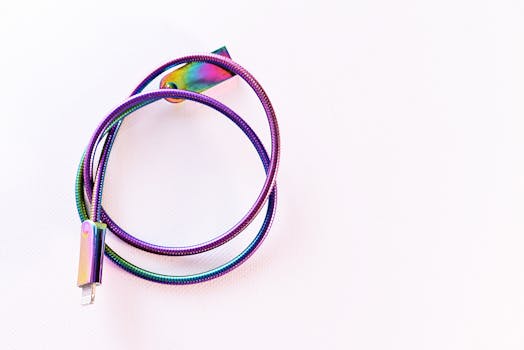
- Lightning: Konektor vyvinutý společností Apple, kompatibilní pouze s jejich zařízeními, ale často je na jednom konci kabelu USB-A nebo USB-C.
- USB-C na HDMI/DisplayPort: Speciální kabely umožňující přenos obrazu a zvuku z USB-C portu do monitoru nebo televize.
- Magnetické USB kabely: Kabely s magnetickým koncem pro snadné připojení a odpojení, oblíbené hlavně pro nabíjení.
Mezi tyto speciální kabely patří i různé redukce a adaptéry, které umožní propojit zařízení s různými typy portů.
Nejčastější chyby a omyly při výběru USB kabelu
Při výběru USB kabelu se často setkáváme s několika mýty a chybami, které mohou způsobit frustraci nebo dokonce poškození zařízení:
- Všechny USB kabely jsou stejné: Ve skutečnosti se kabely liší nejen konektorem, ale i vnitřní strukturou a podporovanými rychlostmi. - Drahý kabel je vždy lepší: Cena nemusí vždy znamenat vyšší kvalitu. Je důležité sledovat certifikace a recenze. - Starší kabel zvládne nové funkce: Například starší USB-A kabel sice pasuje do nového zařízení, ale neumožní rychlé nabíjení nebo přenos 4K videa. - Není třeba řešit délku kabelu: U delších kabelů může dojít k poklesu napětí a rychlosti přenosu, zejména u nabíjení vyšším výkonem.Statistiky ukazují, že až 30 % reklamací u USB kabelů souvisí s nesprávným výběrem typu nebo standardu kabelu.
Shrnutí: Jak vybrat a používat USB kabely efektivně
Výběr správného USB kabelu je důležitější, než se na první pohled zdá. Moderní zařízení vyžadují nejen odpovídající konektory, ale i kabely podporující vysoké rychlosti přenosu dat a bezpečné nabíjení. Základním pravidlem je vždy zkontrolovat typ konektoru, požadovaný standard a kvalitu zpracování kabelu. U speciálních potřeb, jako je přenos obrazu nebo přímé propojení zařízení, se vyplatí investovat do kvalitních a certifikovaných kabelů.
Správně zvolený USB kabel vám ušetří čas, peníze i starosti s nefunkčním připojením nebo poškozeným zařízením. Věnujte proto výběru kabelu stejnou pozornost jako výběru samotného zařízení.