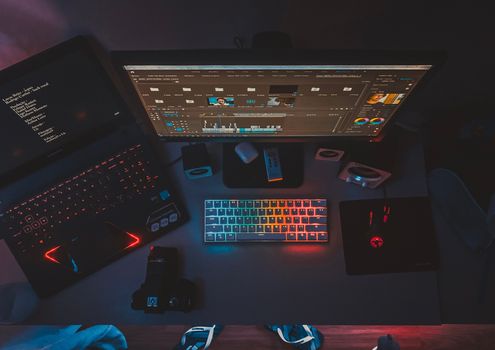

Připojování reproduktorů k počítači se může zdát jako jednoduchý úkon, přesto se zde často vyskytují chyby, které mohou vést ke špatné kvalitě zvuku, nefunkčnosti sestavy nebo dokonce poškození zařízení. V době, kdy je kvalitní zvuk důležitý nejen pro milovníky hudby a hráče, ale i pro běžné uživatele při video hovorech a sledování filmů, je správné propojení reproduktorů klíčové. Podle průzkumu společnosti Statista používá v roce 2023 přes 70 % uživatelů počítačů externí audio zařízení, přesto více než třetina z nich řeší problémy s připojením nebo konfigurací reproduktorů. Tento článek se proto zaměřuje na nejčastější chyby při připojování reproduktorů k PC a nabídne konkrétní rady, jak se jim vyhnout.
Nejčastější chyby při fyzickém zapojení reproduktorů
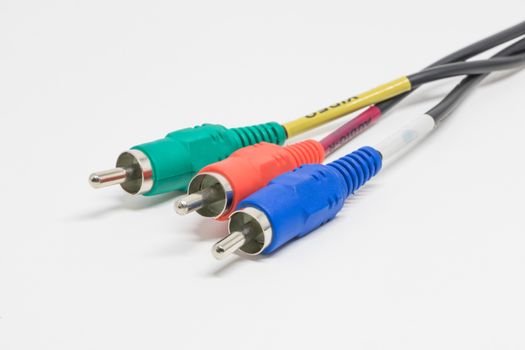
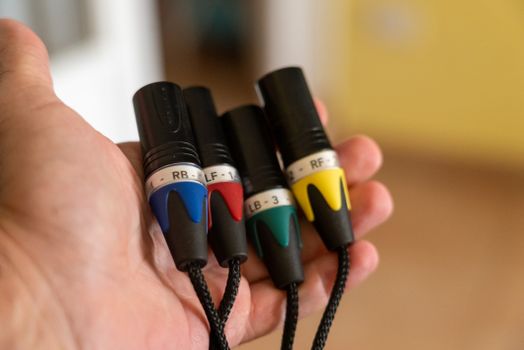
Jednou z nejběžnějších chyb je nesprávné zapojení kabelů. Moderní počítače i reproduktory využívají různé typy konektorů: 3,5mm jack, RCA, USB, optické (Toslink) či Bluetooth. Nejčastější omyl nastává při zaměnění výstupu pro sluchátka a vstupu pro mikrofon – oba jsou často označeny podobnými piktogramy nebo barvami (zelená pro sluchátka/reproduktory, růžová pro mikrofon).
Další častou chybou je nedostatečné zasunutí konektoru. I malý kontakt může způsobit šum, výpadky nebo mono zvuk místo stereo. U 5.1 nebo 7.1 soustav je nutné správně zapojit všechny kabely do odpovídajících portů (často barevně odlišených), jinak některé kanály vůbec nehrají.

Tip: Při zapojování vždy vypněte počítač i reproduktory. Zabráníte tím riziku zkratu a poškození konektorů.
Problémy s nastavením zvukového výstupu v systému
Častou chybou je volba nesprávného zvukového zařízení v operačním systému. Moderní počítače často detekují více zvukových zařízení: zabudovaný reproduktor, HDMI audio přes monitor, externí USB zvukovou kartu, Bluetooth reproduktor a další. Pokud není správně vybrán výstup, zvuk nemusí jít do požadovaných reproduktorů.
V systému Windows je třeba po připojení otevřít „Nastavení zvuku“ a zvolit správné zařízení pro přehrávání. U MacOS je obdobný postup v „Předvolbách systému“ – sekce Zvuk. Podle údajů Microsoftu je špatný výběr výstupního zařízení druhou nejčastější příčinou reklamací zvukových služeb (22 % případů).
Důležité je také nastavit správné parametry výstupu – například u vícekanálových soustav (5.1, 7.1) musí být v ovladači zapnut vícekanálový zvuk, jinak budou hrát jen přední reproduktory.
Ovladače a aktualizace: Skrytý zdroj potíží
Mnoho uživatelů podceňuje význam aktuálních ovladačů zvukové karty. Zastaralý nebo chybějící ovladač může způsobit, že počítač reproduktor vůbec nedetekuje, nebo způsobí špatnou kvalitu zvuku (praskání, chybějící basy, zpoždění).
Statistika: Až 40 % případů, kdy počítač „nepozná“ připojené reproduktory, je způsobeno právě neaktuálním ovladačem (zdroj: Support Center Dell, 2022).
Řešení: Pravidelně kontrolujte aktualizace ovladačů na webu výrobce základní desky či zvukové karty, případně využijte správce zařízení ve Windows. U některých značek reproduktorů jsou k dispozici i speciální utility pro konfiguraci a diagnostiku.
Rušení a šum: Jak předejít degradaci zvuku
I při správném zapojení může být zvuk rušen – typicky brum, šum nebo praskání. Nejčastější příčinou je elektromagnetické rušení od zdrojů napětí, monitorů, Wi-Fi routerů nebo špatně stíněných kabelů.
U levných, nestíněných kabelů je rušení častější, zvláště pokud jsou kabely dlouhé nebo vedou blízko zdrojů silného proudu. Někdy pomůže výměna kabelu za kvalitnější (stíněný) nebo změna trasy vedení kabelu. U USB reproduktorů se doporučuje využít porty na zadní straně PC, které mají lepší uzemnění.
Pokud reproduktory napájíte ze stejného prodlužovacího kabelu jako počítač, může dojít k zemní smyčce – typicky se projevuje nízkofrekvenčním brumem. Řešením je zapojit napájení PC a reproduktorů do různých zásuvek.
Srovnání typických chyb podle typu připojení
Různé typy připojení mají odlišná rizika a časté chyby. Přehled uvádí následující tabulka:
| Typ připojení | Nejčastější chyba | Jak ji poznáte | Řešení |
|---|---|---|---|
| 3,5mm jack | Špatný port nebo nedostatečné zasunutí | Mono zvuk, šum, žádný zvuk | Zkontrolujte port, zasuňte konektor nadoraz |
| USB | Nesprávný výstup nebo chybějící ovladač | Reproduktory nejsou viditelné v systému | Aktualizujte ovladače, zvolte správný výstup |
| Bluetooth | Nespárování, výpadky spojení | Zvuk se nepřehrává, seká se | Znovu spárujte, eliminujte rušení |
| Optický (Toslink) | Vypnutý optický výstup nebo špatné nastavení | Žádný zvuk nebo jen stereo | Aktivujte optický výstup v nastavení, zkontrolujte kabel |
Správné rozmístění reproduktorů a akustické chyby
I při perfektním zapojení a správných nastaveních může špatné rozmístění reproduktorů zásadně ovlivnit kvalitu zvuku. Základní pravidla:
- Stereofonní reproduktory by měly svírat s posluchačem přibližně rovnoramenný trojúhelník a být ve výšce uší. - Subwoofer by neměl stát přímo u zdi nebo v rohu – zesiluje to basy a způsobuje nepřirozené dunění. - U 5.1/7.1 systémů je klíčové správné rozmístění zadních a středových reproduktorů podle návodu výrobce.Chyby při umístění – například nasměrování reproduktorů jinam než na posluchače, zakrytí nábytkem nebo přílišná blízkost stěny – vedou k nevyváženému zvuku, ztrátě detailů a šíření nežádoucí ozvěny.
Jak předejít nejčastějším problémům: Praktické tipy
- Před připojením si zjistěte přesný typ konektoru na reproduktorech i na PC. - Kabely vždy zapojujte do vypnutého zařízení a zkontrolujte, že jsou bezpečně zasunuté. - V operačním systému ověřte, že je zvoleno správné výstupní zařízení, případně nastavte vícekanálový zvuk. - Pravidelně aktualizujte ovladače zvukové karty i reproduktorů. - Používejte kvalitní stíněné kabely, zejména pokud jsou kabely delší než 1,5 metru nebo vedou v blízkosti zdrojů rušení. - Rozmístěte reproduktory podle doporučení výrobce a místnosti. - Pokud se objeví šum nebo brum, zkuste jinou zásuvku nebo změnit trasu kabelů.Shrnutí: Jak zajistit bezchybné připojení reproduktorů k PC
Správné připojení reproduktorů k počítači je kombinací pečlivého fyzického zapojení, správného nastavení v systému, použití kvalitních kabelů a vhodného rozmístění reproduktorů v prostoru. Nejčastější chyby, jako je zaměnění portů, neaktuální ovladače, nesprávný výběr zvukového výstupu nebo zanedbání akustiky místnosti, lze snadno předejít dodržováním uvedených zásad. Výsledkem bude čistý, silný a vyvážený zvuk, ať už posloucháte hudbu, sledujete filmy nebo hrajete hry. Nezapomeňte, že i malá změna může mít velký vliv na celkový zážitek.