
Připojení notebooku k televizi je dnes běžnou součástí domácí zábavy, práce i prezentací. Ať už chcete sledovat filmy na větší obrazovce, hrát hry nebo sdílet prezentaci s kolegy, správná volba kabelu výrazně ovlivní kvalitu obrazu, zvuku i celkový zážitek. V tomto článku se podíváme na to, jaký kabel je nejlepší pro připojení notebooku k televizi v roce 2024, jaké výhody a nevýhody jednotlivé typy kabelů přinášejí a jak vybrat ten nejvhodnější právě pro vaše potřeby.
Možnosti propojení notebooku a televize: Přehled dostupných technologií
V posledních deseti letech prošla oblast připojování zařízení k zobrazovačům výrazným vývojem. Zatímco dříve dominovaly analogové konektory, dnes jsou standardem moderní digitální rozhraní. Mezi nejrozšířenější způsoby propojení notebooku a televize dnes patří:
- HDMI kabel (High-Definition Multimedia Interface) - USB-C s podporou videa (DisplayPort Alt Mode) - Mini DisplayPort/Thunderbolt - Bezdrátové technologie (Miracast, Chromecast, Apple AirPlay) - Starší VGA nebo DVI kabelyKaždá z těchto možností má svá specifika, která určují nejen kvalitu přenosu obrazu, ale také dostupnost zvuku, snadnost použití a kompatibilitu s vaším notebookem i televizorem.

HDMI: Zlatý standard pro kvalitní obraz i zvuk
HDMI je dnes nejčastější a nejuniverzálnější kabel pro připojení notebooku k televizi. Podle statistik HDMI.org bylo v roce 2023 prodáno přes 9 miliard HDMI zařízení po celém světě. Důvodem je jednoduchost použití, podpora vysokého rozlišení (až 8K), přenos zvuku a často i ethernetu jediným kabelem.
Výhody HDMI: - Digitální přenos obrazu a zvuku bez ztráty kvality - Podpora rozlišení až 8K (HDMI 2.1) - Možnost přenášet prostorový zvuk (Dolby Atmos, DTS:X) - Široká dostupnost u většiny notebooků i televizí vyrobených po roce 2010 Nevýhody HDMI: - Omezená délka kabelu (standardně do 10-15 metrů bez zesilovače) - Starší notebooky mohou mít pouze HDMI 1.4 (max. 4K při 30 Hz) - Některé ultrabooky a MacBooky již HDMI port nemajíPokud váš notebook i televize podporují HDMI, je v drtivé většině případů nejlepší volbou právě tento kabel. Pořizovací cena kvalitního HDMI kabelu se pohybuje kolem 150–500 Kč, přičemž není nutné připlácet za „prémiové“ značky — digitální signál je buď přenesen, nebo není.
USB-C: Moderní řešení pro nové notebooky
S nástupem ultrabooků a moderních pracovních notebooků se stále častěji setkáváme pouze s USB-C porty. USB-C je univerzální konektor, který zvládne nejen datový přenos a nabíjení, ale i přenos obrazu a zvuku. Klíčová je podpora tzv. DisplayPort Alt Mode — ne každý USB-C port umožňuje přenos videa!
Výhody USB-C: - Jeden konektor pro vše: data, obraz, zvuk i nabíjení - Podpora vysokých rozlišení (až 8K) - Reverzibilní konektor (nelze jej zapojit „špatně“) - Kompatibilita s novými televizemi (některé modely mají přímo USB-C vstup) Nevýhody USB-C: - Vyžaduje speciální kabel nebo redukci (USB-C na HDMI, USB-C na DisplayPort) - Starší televize USB-C vstup nemají - Ne každý notebook s USB-C portem podporuje video výstupPro připojení notebooku s USB-C ke klasické televizi obvykle použijete redukci USB-C na HDMI nebo DisplayPort. Cena takové redukce se pohybuje mezi 300–800 Kč dle značky a funkcí (některé umožňují i nabíjení během přenosu obrazu).
Srovnávací tabulka: HDMI vs. USB-C vs. DisplayPort
Pro lepší přehlednost uvádíme srovnání hlavních parametrů nejčastěji používaných rozhraní:
| Parametr | HDMI | USB-C (s DisplayPort Alt Mode) | DisplayPort |
|---|---|---|---|
| Maximální rozlišení | 8K (HDMI 2.1) | 8K (DP 1.4) | 8K (DP 1.4/2.0) |
| Přenáší zvuk | Ano | Ano | Ano |
| Standardní délka kabelu | do 10 m | do 2 m (bez aktivního převodníku) | do 3 m (pro 8K), až 15 m pro FullHD |
| Kompatibilita s TV | Vysoká | Střední | Střední |
| Potřeba redukce | Ne (většinou) | Ano (na HDMI/DP) | Ano (na HDMI) |
| Podpora HDR | Ano (od HDMI 2.0a) | Ano | Ano |
Z tabulky je patrné, že pro většinu uživatelů je HDMI stále nejpohodlnější a nejuniverzálnější volbou, zatímco USB-C a DisplayPort jsou vhodné hlavně pro moderní notebooky a monitory.
Bezdrátové propojení: Kdy má smysl a na co si dát pozor
V posledních letech nabízejí výrobci chytrých televizí a notebooků i možnost bezdrátového přenosu obrazu. Mezi nejznámější technologie patří Miracast (Windows, Android), Google Chromecast a Apple AirPlay. Tyto technologie jsou pohodlné, protože nevyžadují žádné kabely a umožňují snadné sdílení obrazovky.
Výhody bezdrátového přenosu: - Žádné kabely, rychlé sdílení obrazovky - Možnost promítání z různých zařízení (telefony, tablety, notebooky) - Ideální pro prezentace a neformální sdílení obsahu Nevýhody bezdrátového přenosu: - Často nižší kvalita obrazu (komprese, zpoždění až 0,2 s) - Není vždy podporováno staršími televizory - Pro hraní her nebo sledování filmů ve vysoké kvalitě nejsou optimálníNapříklad podle výzkumu společnosti Statista v roce 2022 využívalo bezdrátové připojení k TV alespoň jednou týdně 38 % uživatelů ve věku 18–35 let, zatímco kabelové propojení stále preferovalo 57 % uživatelů pro vyšší kvalitu obrazu a zvuku.
Bezdrátové propojení je tedy skvělé pro rychlé sdílení prezentací a fotografií, pro filmy či hry je však kabel stále lepší volbou.
Starší rozhraní: VGA a DVI – kdy mají ještě smysl?
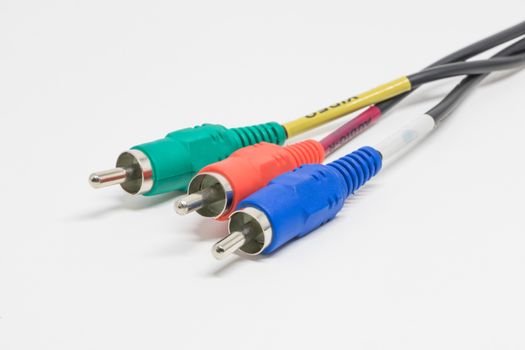
Ačkoliv dnes už většina uživatelů dává přednost digitálním rozhraním, některé starší notebooky i televizory stále disponují analogovými porty VGA nebo digitálním DVI. Tyto konektory jsou však omezeny maximálním rozlišením i kvalitou signálu.
VGA (Video Graphics Array) je čistě analogový přenos, maximálně zvládne rozlišení 1920×1080 (FullHD), ale často s nižší ostrostí a náchylností k rušení. DVI (Digital Visual Interface) je sice digitální, ale nepřenáší zvuk a jeho podpora u televizí je omezená.
Kdy má smysl použít VGA nebo DVI? - Pokud máte starší notebook nebo televizi bez HDMI/USB-C/DisplayPortu - Pro základní kancelářské použití nebo prezentace bez nároků na zvuk a vysokou kvalitu obrazuV případě nutnosti lze použít redukci (například VGA na HDMI), ale je třeba počítat s možnou ztrátou kvality a komplikacemi s přenosem zvuku.
Praktické tipy pro výběr správného kabelu a jeho používání
1. Zkontrolujte porty na notebooku i televizi – nejprve zjistěte, jaké konektory jsou k dispozici. 2. Zvolte co nejpřímější propojení – HDMI na HDMI je vždy lepší než kombinace redukcí (například USB-C → HDMI → televize). 3. Nepřiplácejte za „zlaté“ nebo „prémiové“ HDMI kabely – pro běžné domácí použití je kvalitní kabel za 200–500 Kč zcela dostačující. 4. Délka kabelu – pro FullHD do 10 metrů, pro 4K ideálně do 3 metrů; pokud potřebujete delší propojení, volte aktivní kabel nebo repeater. 5. Pokud používáte USB-C, vždy ověřte, zda port podporuje video výstup (DisplayPort Alt Mode). 6. Při bezdrátovém přenosu dejte pozor na Wi-Fi připojení a případné rušení.Shrnutí: Jaký kabel zvolit pro propojení notebooku a televize v roce 2024?
Výběr správného kabelu závisí na konkrétních portech vašeho notebooku a televize, požadované kvalitě obrazu a zvuku a také na délce propojení. Pro naprostou většinu uživatelů je nejlepším řešením HDMI kabel, který nabízí perfektní poměr cena/výkon, jednoduché použití a širokou kompatibilitu. Pro ultrabooky a moderní zařízení s USB-C je ideální redukce na HDMI s podporou DisplayPort Alt Mode. Bezdrátové propojení je zajímavou volbou pro prezentace a neformální použití, ale pro filmy a hry doporučujeme stále kabel.
Nezapomeňte, že kvalitní kabel je investicí do pohodlí a spolehlivosti – vybírejte proto rozumně a vždy s ohledem na konkrétní potřeby.