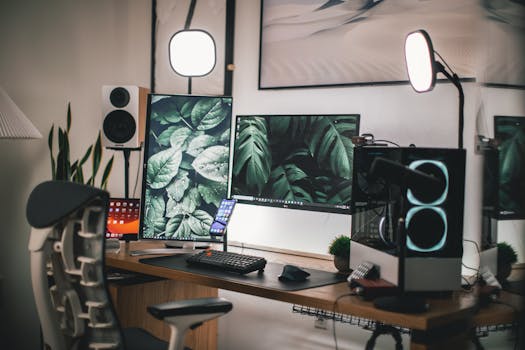

Připojování reproduktorů k počítači se na první pohled může zdát jako jednoduchý úkon, ale ve skutečnosti právě zde vzniká překvapivé množství chyb, které mohou zásadně snížit kvalitu zvuku, způsobit šum, nebo dokonce poškodit techniku. Podle průzkumu společnosti Statista z roku 2023 až 38 % uživatelů PC někdy řešilo problém s nefunkčním či špatně zapojeným audio výstupem. V tomto článku proto najdete detailní rozbor těch nejčastějších chyb při připojování reproduktorů k PC, zjistíte, jak jim jednoduše předejít, a dozvíte se mnoho konkrétních rad pro optimální zážitek z poslechu.
Konektory a kompatibilita: časté omyly při výběru správného vstupu
Jednou z nejčastějších chyb při připojování reproduktorů je záměna konektorů a neznalost jejich funkcí. Moderní počítače i reproduktory disponují několika typy vstupů a výstupů, které nejsou vždy kompatibilní.
Mezi nejběžnější konektory patří:
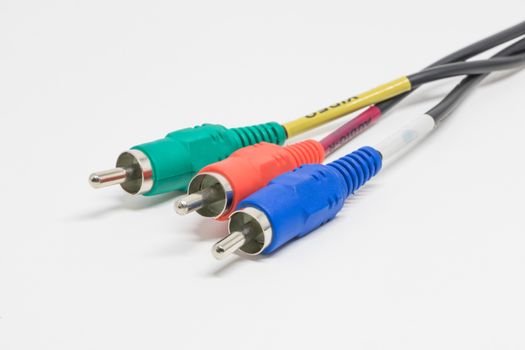
- 3,5mm jack (TRS/TRRS – stereo/mikrofonní) - Cinch (RCA) - USB (pro digitální reproduktory) - Bluetooth (bezdrátové spojení)Například připojíte-li stereofonní reproduktory (2.0) do zeleného 3,5mm výstupu na základní desce, obvykle vše funguje správně. Pokud ale omylem použijete výstup označený oranžově nebo černě (určený pro zadní či centrální kanál v systému 5.1/7.1), zvuk bude nekvalitní nebo se nebude přenášet vůbec.

Dalším častým omylem je snaha připojit analogové reproduktory do digitálního (optického) výstupu, což bez patřičného převodníku nefunguje. Podobně, pokud připojíte USB reproduktory do nefunkčního USB portu, systém je nemusí rozpoznat.
Pro lepší přehled uvádíme tabulku s nejběžnějšími typy konektorů a jejich využitím:
| Konektor | Typ signálu | Typ zařízení | Barva na PC | Poznámka |
|---|---|---|---|---|
| 3,5mm Jack | Analogový stereo | Reproduktory, sluchátka | Zelená | Nejpoužívanější pro PC audio |
| Cinch (RCA) | Analogový stereo | HiFi systémy, reprobedny | N/A | Obvykle červená a bílá |
| USB | Digitální | Digitální reproduktory | N/A | Nutné ovladače nebo plug&play |
| Optický (TOSLINK) | Digitální optický | AV receivery, soundbary | N/A | Pouze s kompatibilním zařízením |
| Bluetooh | Bezdrátový digitální | Bezdrátové reproduktory | N/A | Párování přes nastavení Bluetooth |
Správné rozpoznání a zapojení konektoru je základním krokem k bezproblémovému fungování reproduktorů. Nikdy se nespoléhejte jen na barvu – vždy si ověřte popisky u konektorů a nahlédněte do manuálu základní desky nebo zvukové karty.
Nastavení zvukového výstupu v systému: skrytý problém mnoha uživatelů
Mnoho uživatelů po zapojení reproduktorů řeší, že „nic neslyší“ – často jde ale jen o špatně zvolený zvukový výstup v operačním systému. Windows, macOS i Linux dnes umožňují připojit více zvukových zařízení najednou (např. reproduktory, sluchátka, monitor s reproduktory, Bluetooth repro atd.).
Podle průzkumu společnosti Microsoft z roku 2022 si až 29 % uživatelů Windows někdy omylem zvolilo chybné výstupní zařízení.
Jak správně vybrat zvukový výstup ve Windows 10/11:
1. Klikněte pravým tlačítkem na ikonu reproduktoru vpravo dole na hlavním panelu. 2. Zvolte „Otevřít nastavení zvuku“. 3. Pod položkou „Výstupní zařízení“ vyberte správné reproduktory.Problém může nastat i tehdy, pokud je výstup nastaven na monitor s reproduktory, které ale nejsou připojeny, nebo na Bluetooth zařízení, které není zapnuté. V takovém případě PC stále „přehrává“, ale uživatel nic neslyší.
Zkontrolujte také hlasitost – každé zařízení má vlastní nastavení hlasitosti v systému i v ovladačích.
Chyby při zapojení vícekanálových reproduktorů (5.1/7.1) a jejich řešení
Sofistikované systémy jako 5.1 nebo 7.1 vyžadují přesné zapojení každého kanálu. Nejčastějšími chybami jsou:
- Záměna výstupů pro přední, zadní, centrální a subwoofer kanály - Použití špatného nebo nekvalitního kabelu - Ignorování nutnosti správného nastavení v softwaru zvukové kartyNapříklad zapojíte-li přední reproduktory do výstupu určeného pro zadní kanály, zvukové efekty ve hrách nebo filmech budou nesprávně rozmístěné a ztratíte prostorový efekt.
Pro správné fungování vícekanálového zvuku: - Dodržujte barevné značení a popisky na základní desce/zvukové kartě (zelená = přední, černá = zadní, oranžová = subwoofer/centrální). - V ovládacím panelu zvukové karty nastavte přesně typ sestavy (2.0, 2.1, 5.1, 7.1). - Proveďte test reproduktorů v softwaru – každý reproduktor by měl přehrát testovací zvuk.Podle testů magazínu AVforums z roku 2023 je správné nastavení kanálů klíčové: uživatelé, kteří zapojili 5.1 systém správně, hodnotili prostorový zvuk o 52 % lépe než ti, kdo měli kanály záměněné.
Problémy se šumem, brumem a rušením: prevence a řešení
Elektrický šum nebo brum je častým problémem, zejména u levnějších reproduktorů nebo při špatném uzemnění. Tyto potíže se většinou projevují bzučením, praskáním nebo šumem v reproduktorech, a to i při nízké hlasitosti.
Nejčastější příčiny šumu: - Použití nekvalitních nebo poškozených kabelů - Sdílení napájecí zásuvky s jinými spotřebiči (např. notebook a reproduktory v jedné prodlužovačce) - Chybějící uzemnění zásuvky - Připojení k nestabilnímu nebo nekvalitnímu USB portu (u USB reproduktorů) Jak minimalizovat šum: - Používejte stíněné audio kabely a zkontrolujte, zda nejsou poškozené. - Pokud možno, připojte reproduktory i PC do samostatných zásuvek s uzemněním. - Zkuste změnit USB port (přední vs. zadní na PC), v některých případech pomáhá i změna portu z USB 2.0 na USB 3.0. - Vyhněte se zapojení audio kabelů do prodlužovaček, kde jsou připojeny i silné spotřebiče. - Při trvalých problémech lze použít galvanický oddělovač (ground loop isolator), který šum eliminuje.Statistika: Podle Consumer Reports až 24 % uživatelů levnějších reproduktorů někdy zaznamenalo šum, přičemž 63 % z nich problém vyřešilo pouhou výměnou kabelu nebo přepojením zásuvky.
Časté softwarové chyby a zapomenuté aktualizace ovladačů
Moderní operační systémy často aktualizují ovladače automaticky. Přesto se stává, že po aktualizaci systému nebo výměně hardwaru přestanou reproduktory fungovat podle očekávání. Nejčastější softwarové chyby zahrnují:
- Zastaralé nebo nekompatibilní ovladače zvukové karty - Vypnuté zvukové zařízení v systému - Konflikt mezi více nainstalovanými ovladači (např. integrovaná vs. externí zvuková karta) - Aktivní „Mute“ (ztlumení) nebo příliš nízká hlasitost v ovladači zvuku Řešení: - Zkontrolujte, že je v systému povoleno správné zvukové zařízení (Ovládací panely → Zvuk → Správa zařízení). - Stáhněte si aktuální ovladače přímo z webu výrobce základní desky nebo zvukové karty. - Po výměně reproduktorů proveďte restart systému. - Pokud máte více zvukových zařízení, vypněte ta, která nevyužíváte, aby nedocházelo ke konfliktům.Zajímavost: Podle výzkumu portálu TechRadar je až 15 % problémů se zvukem na PC způsobeno právě zastaralými nebo chybnými ovladači.
Jak vybrat a správně umístit reproduktory pro nejlepší zvuk
I správné zapojení reproduktorů může být zbytečné, pokud je reproduktory postavíte nevhodně. Akustika místnosti a umístění reprosoustavy hrají zásadní roli.
Tipy pro správné umístění: - Stereofonní reproduktory (2.0/2.1) umístěte do úrovně uší, v úhlu 60° vůči místu poslechu. - Vyhněte se postavení reproduktorů přímo na stůl – vibrace mohou zkreslit zvuk. Ideální jsou stojánky nebo podložky. - Subwoofer (u 2.1/5.1 sestav) umístěte na podlahu, co nejblíže ke středu poslechového prostoru. - U vícekanálových systémů (5.1/7.1) dodržujte rozmístění podle schématu výrobce, aby byl zajištěn prostorový efekt.Věděli jste, že špatné rozmístění reproduktorů může snížit kvalitu prostorového zvuku až o 70 %? To potvrzují měření serveru Audioholics z roku 2022.
Shrnutí: jak minimalizovat chyby při připojování reproduktorů k PC
Připojení reproduktorů k počítači je jednoduché, pokud víte, na co si dát pozor. Nejdůležitější je poznat správné typy konektorů, ověřit kompatibilitu zařízení, nastavit správný výstup v systému, zkontrolovat kvalitu kabelů a eliminovat šum správným zapojením do zásuvky. Neméně důležité je aktualizovat softwarové ovladače a věnovat pozornost správnému rozmístění reproduktorů v prostoru.
Pokud se budete držet výše uvedených rad a doporučení, získáte ze svých reproduktorů maximální zvukový zážitek a vyhnete se většině běžných problémů. Moderní PC audio systémy nabízejí skvělý zvuk za dostupné ceny – stačí jim jen věnovat trochu pozornosti při zapojení a nastavení.